Wortspiel-App ohne Werbung: so erkennst du sie im Store
Von Josef Wilhelm ·
Ob eine Wortspiel-App ohne Werbung auskommt, siehst du meist schon vor dem Download im Store-Eintrag. Bei Google Play fehlt dann das Label „Enthält Werbung“, im App Store schaust du in die Angaben zum App-Datenschutz. Werbefreie Apps finanzieren sich meist über einen Kaufpreis, einen einmaligen Kauf in der App oder ein Abo.
Das klingt nach Kleingedrucktem. Ist es auch. Trotzdem ist der Blick kurz, und danach weißt du ziemlich sicher, ob dich zwischen zwei Wörtern ein Video erwartet, das du erst nach ein paar Sekunden wegtippen darfst.
Warum sind so viele Gratis-Apps voller Werbung?
Irgendwer bezahlt die Entwicklung. Wenn du selbst für eine App nichts zahlst, kommt das Geld von Anzeigen, von Käufen in der App oder von beidem, und eine Wortspiel-App ohne Werbung braucht deshalb einen anderen Weg, den du am besten schon vor dem Download kennst.
Drei Modelle begegnen dir in den Stores immer wieder:
- Bei einer Bezahl-App zahlst du vor dem Download und hast danach alles.
- Gratis mit Einmalkauf heißt, das Spiel ist kostenlos und ein einzelner Kauf schaltet mehr frei. Danach kommen keine Kosten dazu.
- Gratis mit Abo heißt, du zahlst regelmäßig, solange du spielst. Manche Apps nehmen erst mit dem Abo die Werbung raus.
Keines davon ist an sich schlecht. Du solltest nur wissen, welches Modell du gerade installierst.
Fünf Schritte vor dem Installieren
Die Grafik fasst zusammen, wo du im Store hinschaust, und darunter steht zu jedem Punkt, was die Angabe bedeutet und was sie dir verschweigt.
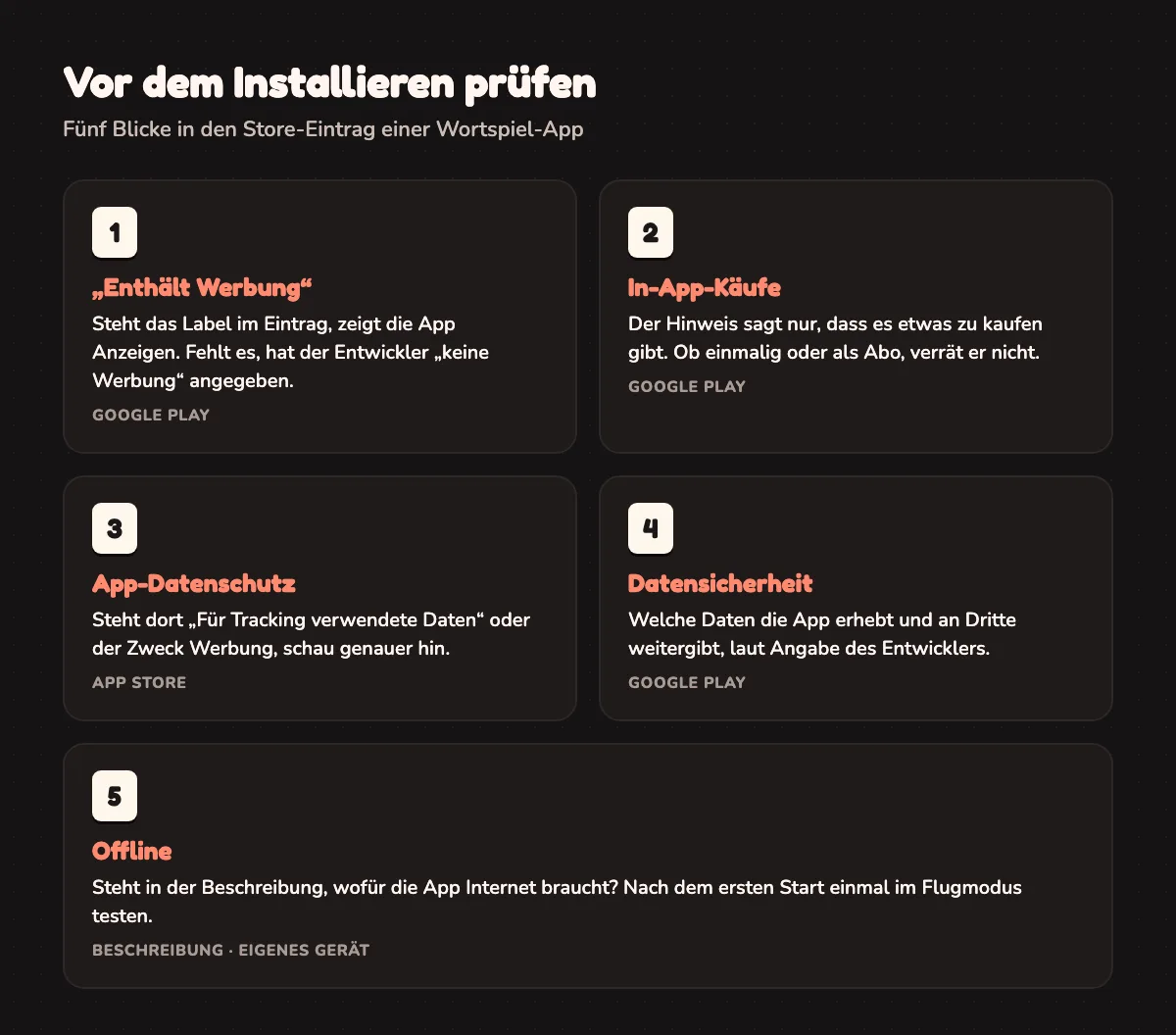
1. Das Label „Enthält Werbung“ suchen (Google Play)
Entwickler müssen in der Play Console angeben, ob ihre App Werbung zeigt. Gemeint sind laut Google etwa Banner, Interstitials und native Anzeigen, auch Anzeigen über SDKs von Drittanbietern. Steht dort „Ja“, zeigt der Store-Eintrag das Label „Enthält Werbung“, und zwar für alle Nutzer.
Die Angabe kommt vom Entwickler. Google darf sie aber jederzeit prüfen, und wer falsche Angaben macht, verstößt gegen die Play-Richtlinien und riskiert eine Sperrung der App. Blind verlassen solltest du dich trotzdem nicht. Laut derselben Hilfeseite sagt das Label nichts über andere kommerzielle Inhalte aus, etwa bezahlte Produktplatzierungen oder Angebote für Käufe und Upgrades in der App.
2. Auf In-App-Käufe achten
Bietet eine App etwas zum Kaufen an, zeigt die Play-Store-App das neben dem Preis oder dem Installieren-Knopf. Auf play.google.com steht unter dem App-Namen „Bietet In-App-Käufe an“. Google nennt als Beispiel unter anderem einen Schlüssel, der weitere Funktionen freischaltet. Genau so funktioniert ein Einmalkauf.
Der Hinweis sagt dir nur, dass es überhaupt etwas zu kaufen gibt. Ob dahinter ein Abo steckt, das jeden Monat abbucht, oder ein einzelner Kauf, nach dem Ruhe ist, findest du nur in der Beschreibung oder in der App selbst. Also lesen. Im App Store prüfst du auf der Produktseite genauso, ob Käufe in der App aufgeführt sind.
3. Den App-Datenschutz im App Store lesen
Im App Store hilft dir der Bereich zum App-Datenschutz auf der Produktseite weiter. Dort steht, welche Datentypen eine App möglicherweise erfasst, ob sie mit dir verknüpft oder für Tracking verwendet werden und wofür, zum Beispiel für Werbung oder Analysen.
Mit Tracking meint Apple, dass Daten aus der App mit Daten anderer Unternehmen zusammengeführt und für Werbung genutzt oder an Datenhändler weitergegeben werden. Taucht diese Rubrik auf, spricht viel für eine werbefinanzierte App. Die Angaben liefern auch hier die Entwickler selbst.
4. Die Datensicherheit bei Google Play aufklappen
Das Gegenstück bei Google heißt Datensicherheit und steht im App-Eintrag, mit „Details ansehen“ klappst du sie ganz auf. Entwickler geben dort an, welche Daten die App erhebt, wofür, ob das optional ist und ob Daten an Dritte gehen.
Ein Spiel, in dem du Buchstaben legst, kommt mit wenig aus. Stehen dort Werbe-IDs oder dein Standort? Dann frag dich, wofür.
5. Offline prüfen
Ob eine App ohne Internet läuft, steht leider meist in keinem festen Feld. Such in der Beschreibung oder in den FAQ des Entwicklers nach „offline“ und danach, wofür die App das Netz braucht, etwa für Bestenlisten, Käufe oder das Abgleichen deines Spielstands.
Dann testest du selbst. Starte die App einmal mit Internet, schalte danach den Flugmodus ein und spiel eine Runde, und wenn sie dabei hängt oder einen Fehler zeigt, weißt du Bescheid, bevor du im Zug sitzt.
Was „kostenlos“ bei einer App ohne Werbung meistens heißt
Ganz umsonst und ganz werbefrei geht nur, wenn jemand anders die Rechnung übernimmt. Meist läuft es auf eine dieser beiden Lösungen hinaus: Du zahlst einmal vorher, oder du spielst gratis und kaufst später freiwillig etwas dazu.
Beim zweiten Modell lohnt sich die Frage, was der Kauf genau freischaltet, denn es macht einen großen Unterschied, ob er ein paar Extras bringt oder ob du ohne ihn nach drei Runden nicht mehr weiterkommst. Das verraten die Store-Labels nicht. Da hilft nur Lesen oder Spielen.
Wo Wörds hier steht
Ich entwickle Wörds selbst. Lies diesen Teil also mit dem Wissen, dass hier der Entwickler über sein eigenes Spiel schreibt, ein deutsches Wortspiel für iOS und Android im Stil eines Roguelikes. Du legst aus acht Buchstaben-Wesen, den Wortlingen, deutsche Wörter mit drei bis acht Buchstaben und baust dein Team zwischen den Runden aus. Über 60.000 deutsche Wörter sind drin.
So sieht Wörds bei den fünf Schritten aus:
- Werbung gibt es keine, auch keine, die man per Kauf entfernen müsste.
- Bei den Käufen sind der normale Lauf und das Daily, ein gemeinsamer Lauf pro Tag mit denselben Buchstaben für alle, kostenlos. Wörds Pro ist ein einmaliger Kauf, kein Abo und schaltet weitere Startteams und die erweiterte Statistik frei.
- Ein Konto brauchst du nicht. Dein Spielstand und deine Statistik liegen nur auf deinem Gerät.
- Bei den Daten misst die App laut Datenschutzerklärung mit PostHog anonym, wie gespielt wird, ohne Werbe-Kennung und ohne Tracking über andere Apps hinweg. Nach Kamera, Kontakten, Fotos oder Standort fragt sie nicht.
- Wörds läuft auch ohne Netz. Internet brauchst du für Game Center oder Google Play Spiele und für den Kauf von Pro.
Im Laden zwischen zwei Runden bezahlst du mit Münzen, die du im Spiel sammelst. Wie der Laden aussieht, zeigt Spiel wie Balatro, nur mit Wörtern.
Eine Einschränkung gibt es. Wörds ist bisher nur auf Deutsch. Eine englische Version kommt.
Wenn dich das Spiel selbst mehr interessiert als das Geschäftsmodell, erklärt derselbe Artikel, wie ein Lauf mit Bossen und Laden abläuft. Suchst du eher ein kurzes Rätsel für jeden Tag, findest du in Spiele wie Wordle auf Deutsch mehrere Möglichkeiten im Browser und in Apps.
Für jede andere Wortspiel-App gelten dieselben fünf Blicke in den Store. Lies sie, bevor du auf Installieren tippst, und spiel die erste Runde im Flugmodus.